Formato para funciones clave
A continuación se explica cómo formatear el texto de Características clave en las hojas de cálculo de configuración de artículos, en las hojas de cálculo de mantenimiento de artículos o directamente en Supplier One.Utilice estos consejos para asegurarse de que el texto aparezca como esperaba en Walmart.com y en la aplicación móvil.
Los encabezados y las listas numeradas ya no son compatibles con las funciones clave.El formato de solo viñetas garantiza que los clientes tengan una experiencia consistente al encontrar y comprar artículos en walmart.com.La cantidad mínima de viñetas requeridas variará según el tipo de producto de su artículo.Consulte la definición del atributo para conocer el número requerido y recomendado de entradas.
Hojas de cálculo de configuración/mantenimiento de artículos
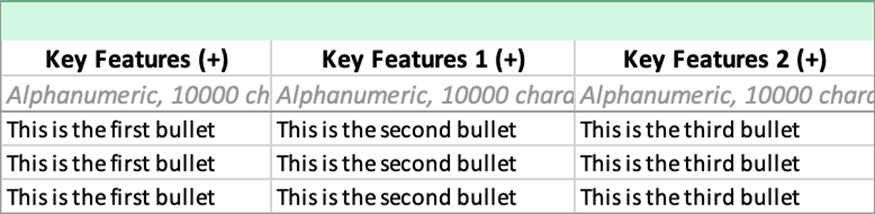
- Ingrese una característica clave por columna de características clave sin formato HTML.
– Si su archivo exportado tiene todas las Funciones clave en una celda con formato HTML, deberá separar cada viñeta de texto en su propia celda de Funciones clave.
- Para poner el texto en negrita o cursiva, utilice la configuración/mantenimiento de un solo elemento en Proveedor Uno.
Cómo agregar más columnas de características clave en su hoja de cálculo
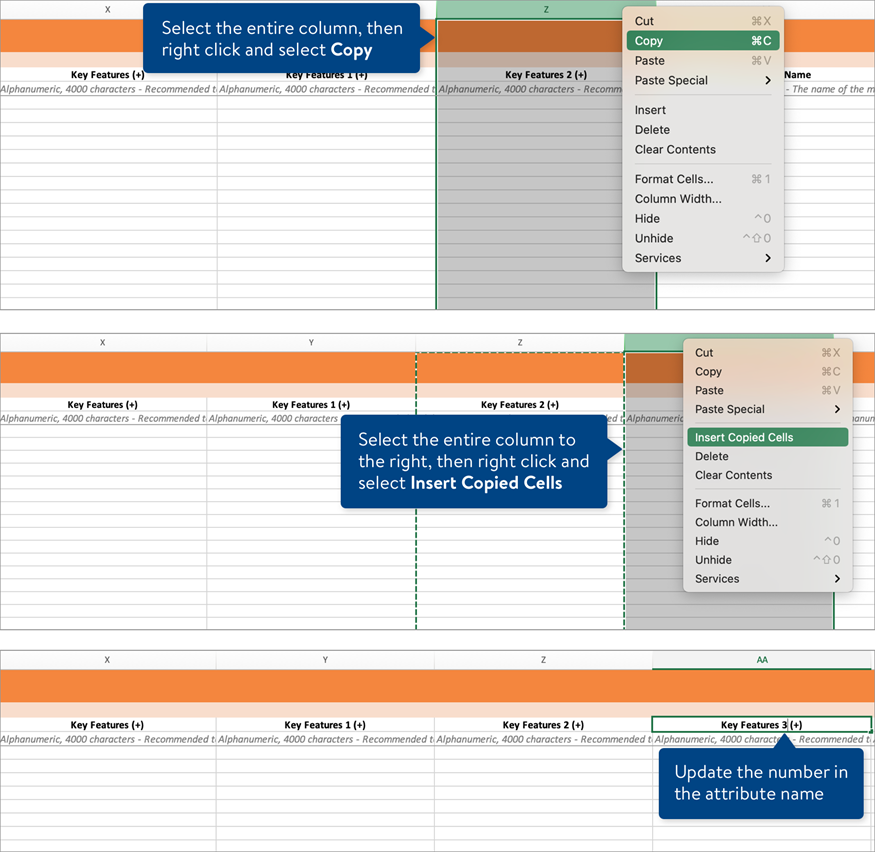
- Seleccione la columna completa para el atributo existente (por ejemplo, Funciones clave 2), luego haga clic derecho y seleccione Copiar.
– Si el atributo existente tiene dos columnas (por ejemplo, Contenido de Fabric), asegúrese de seleccionar ambas columnas.
- Seleccione toda la columna a la derecha de la que copió, luego haga clic derecho y seleccione Insertar celdas copiadas.
- Actualice el número en el nombre del atributo para indicar el orden en que desea que aparezca el valor del atributo, por ejemplo, Funciones clave 3, Funciones clave 4, Funciones clave 5.
Si ve un mensaje que indica que las celdas copiadas no se pueden insertar, siga estos pasos:
- Inserte una columna en blanco después de la columna de atributos existente (por ejemplo, Características clave 2).
- Copie las celdas de las filas 3 hacia abajo en la columna de atributos existente.
- Pegue las celdas en las mismas filas (3 hacia abajo) en la columna en blanco que agregó.
- Actualice el número en el nombre del atributo para indicar el orden en que desea que aparezca el valor del atributo, por ejemplo, Funciones clave 3, Funciones clave 4, Funciones clave 5.
Configuración/mantenimiento de un solo artículo en el proveedor uno
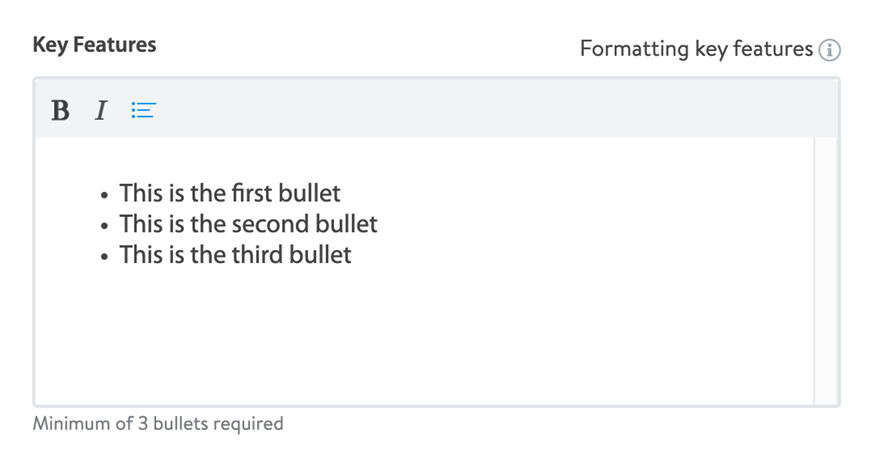
Cuando configura un solo artículo o edita el contenido del producto y los atributos de experiencia del sitio en Supplier One, ingrese todo el texto de Características clave en este campo.Utilice la barra de herramientas en el área gris en la parte superior para personalizar el estilo del texto.
Estilo de texto | Funciones clave Editor HTML en Supplier One |
Atrevido | Resalte el texto que desea poner en negrita y seleccione B en la barra de herramientas. |
Cursiva | Resalte el texto que desea poner en cursiva y seleccione I en la barra de herramientas. |
Puntos de viñeta | Seleccione la Lista con viñetas en la barra de herramientas y escriba el texto de la viñeta.Presione "Regresar" o "Entrar" en su teclado para crear cada nueva línea. |