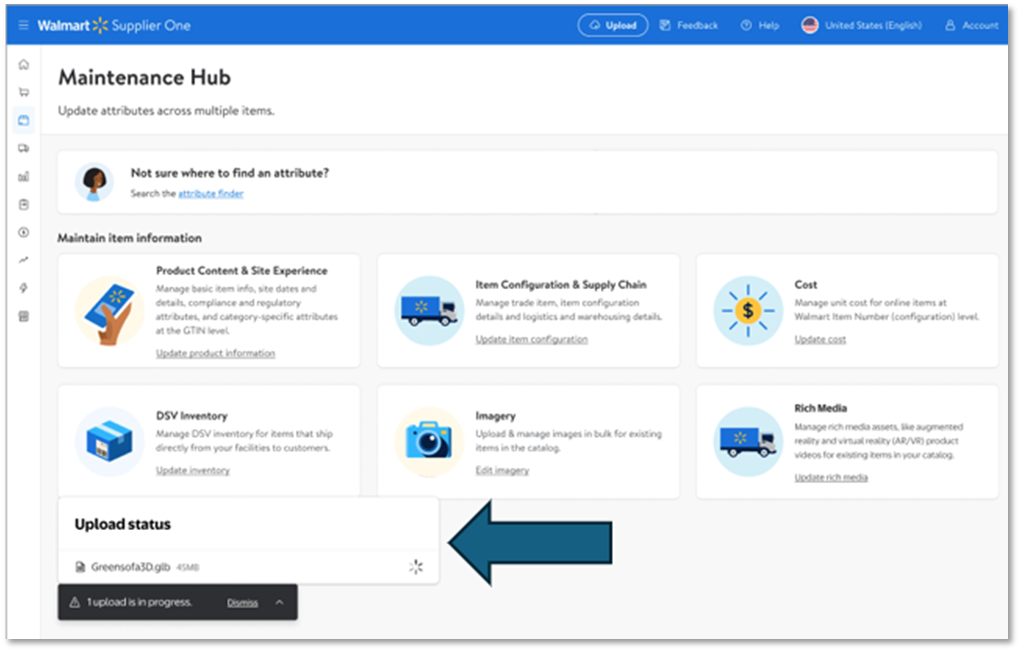
Proceso de carga de activos 3D
Siga los pasos a continuación para cargar recursos 3D en artículos uno por uno en Proveedor Uno.Los proveedores ya no necesitarán trabajar con sus comerciantes de Walmart para realizar estas acciones.
Cargar un recurso 3D
- En el Centro de mantenimiento de Supplier One, seleccione el mosaico Rich Media.
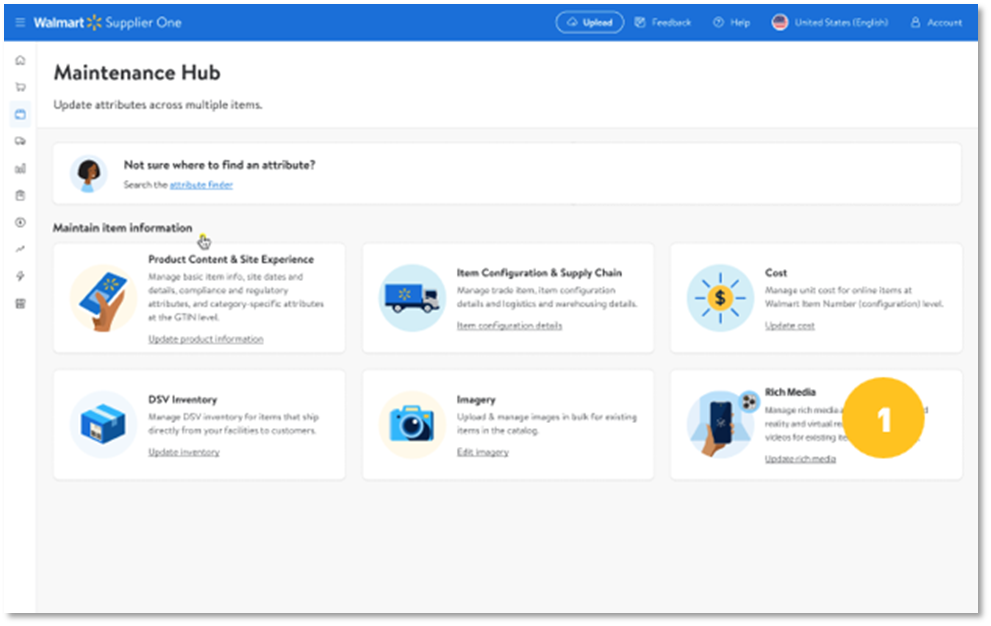
- En la siguiente pantalla, seleccione la opción AR/VR.
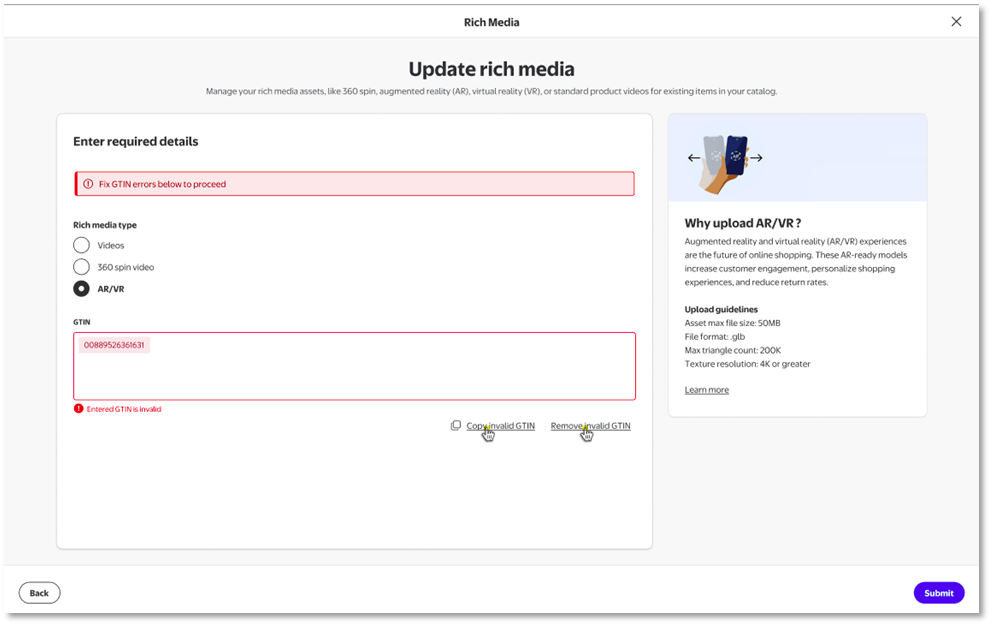
- Proporcione el GTIN del artículo que desea mantener.
Si el GTIN proporcionado encuentra un error, se debe corregir antes de continuar.
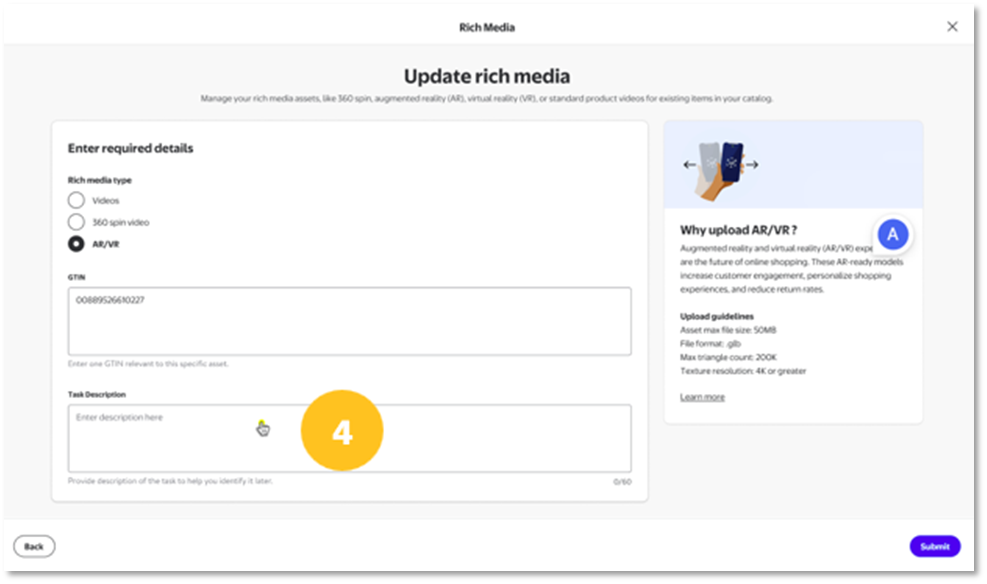
- Una vez que se haya proporcionado el GTIN, ingrese una descripción de la tarea.
- Una vez que haya ingresado la descripción de la tarea, proporcione el archivo de activos 3D que desea asociar con el GTIN proporcionado en el paso anterior.
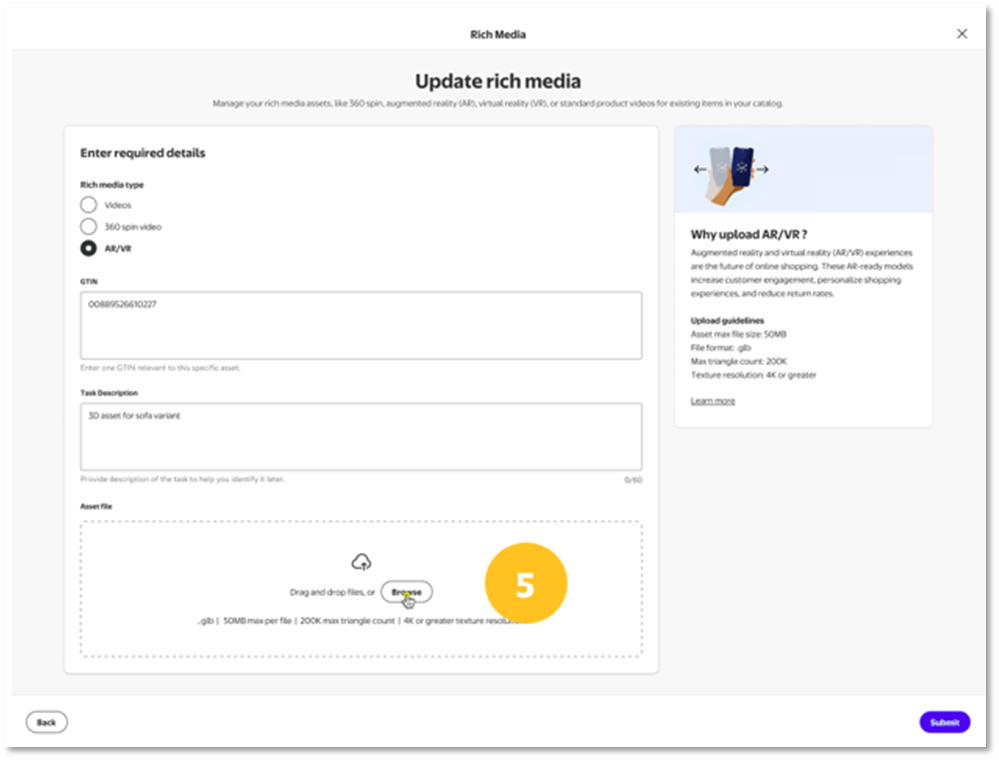
Todos los archivos para cargar recursos 3D deben estar en formato .glb con un tamaño de archivo máximo de 50 MB.También deben tener un número máximo de triángulos de 200k y una resolución de textura de 4k o superior.
Seguimiento de su envío
Los envíos de activos 3D se pueden rastrear en la pestaña AR/VR.Gerente de envío
Debido al gran tamaño de los archivos, estas cargas pueden tardar más de lo normal.Para tener en cuenta esto, el proceso es asincrónico, lo que permite a los usuarios continuar trabajando en Supplier One mientras los archivos se cargan y procesan.