Preguntas frecuentes sobre grupos variantes
Funcionalidad de edición de variantesahora está disponible en Proveedor Uno > Artículos e Inventario > Catálogo si cumple con todos los artículos dentro del grupo.También estamos trabajando en una opción de edición de variantes masivas.Si ve un mensaje que indica que la página de variantes es de solo lectura (no editable), trabaje con su comerciante para actualizar el grupo de variantes.
Aquí hay respuestas a preguntas frecuentes sobre grupos de variantes:
General
1. ¿Qué es un grupo de variantes o un grupo de variantes de productos?
Un grupo de variantes es un grupo de productos o artículos individuales que solo se diferencian en algunos atributos (por ejemplo, un par de sillas que vienen en diferentes colores o una caja de cereal que viene en varios tamaños).Los artículos de este grupo se pueden presentar juntos en una página de artículos y los clientes pueden seleccionar un artículo de los atributos mostrados.Para obtener más información, consulte .Configurar un grupo de variantes
Configurar variantes
1. ¿Cómo creo un nuevo grupo de variantes?
En las hojas de cálculo de configuración de artículos, agregue un ID de grupo de variantes y proporcione los atributos de variante para todos los artículos que desee en un grupo.Recuerde que el ID del grupo variante debe ser el mismo para todos los elementos del grupo.Consulte para más detalles.Configurar un grupo de variantes
2. ¿Cómo selecciono la variante principal para un grupo?
Es necesario seleccionar una variante principal al crear un nuevo grupo de variantes.La imagen de la variante principal puede aparecer cuando los clientes buscan en Walmart.com y puede ser la primera variante que se muestra cuando los clientes navegan a la página del artículo.A menudo, los proveedores seleccionarán su artículo en stock más vendido como variante principal.
Si su artículo está en un grupo de variantes fusionado con artículos de otro proveedor, es posible que su variante principal no aparezca como principal.Para obtener más información, consulte .Configurar un grupo de variantes
Editar variantes
1. ¿Cómo agrego un nuevo elemento a mi grupo existente?
Puede agregar un nuevo elemento a un grupo existente:
- Al configurar el nuevo elemento: proporcione el ID del grupo variante del grupo existente en su .Si sus artículos están en Importaciones (Mercancía general), continúe utilizando sus procesos existentes.hoja de cálculo de configuración de elementos
- Si el artículo ya existe en el catálogo y usted suministra todos los artículos del grupo existente a Walmart: Vaya a Artículos e inventario > Catálogo a.editar el grupo de variantes
Si el artículo ya existe en el catálogo pero no suministra todos los artículos del grupo a Walmart: trabaje con su comerciante para editar el grupo de variantes.
Asegúrese de que todos los artículos del grupo tengan los mismos nombres de atributos de variantes (es decir, variaciones de productos).
2. ¿Cómo elimino un elemento de un grupo?
Eliminar un elemento de un grupo lo convierte en un elemento independiente que no pertenece a ningún grupo.
- Si suministra todos los artículos del grupo existente a Walmart: vaya a Artículos e inventario > Catálogo a.editar el grupo de variantes
– Si desea eliminar la variante principal del grupo existente, debe eliminar todo el grupo de variantes, esperar hasta que el envío se haya procesado correctamente y sin ese artículo.O bien, su comerciante puede establecer una nueva variante principal antes de eliminar el artículo.crear el grupo nuevamente
Si no suministra todos los artículos del grupo a Walmart: trabaje con su comerciante para editar el grupo de variantes.
3. ¿Cuántas variantes diferentes puedo añadir a un grupo?
Tener demasiados artículos en un grupo de variantes dificulta que los clientes encuentren el artículo que buscan.Recomendamos tener menos de 50 artículos para un grupo de variantes que varía según un único atributo (por ejemplo, una toalla con 50 colores diferentes).También recomendamos tener menos de 500 artículos para un grupo de variantes que varía según múltiples atributos (por ejemplo, un juego de cortinas con 25 tamaños diferentes y 20 colores diferentes).
4. ¿Cómo agrego un elemento independiente a un grupo existente?
Si el artículo independiente ya existe en el catálogo y usted suministra todos los artículos del grupo existente a Walmart: vaya a Artículos e inventario > Catálogo a.editar el grupo de variantes
Si el artículo independiente ya existe en el catálogo pero no suministra todos los artículos del grupo a Walmart: trabaje con su comerciante para editar el grupo de variantes.
5. ¿Cómo cambio los atributos de variante de un grupo existente?
Si suministra todos los artículos del grupo existente a Walmart: vaya a Artículos e inventario > Catálogo a.editar el grupo de variantes
Si no suministra todos los artículos del grupo a Walmart: trabaje con su comerciante para editar el grupo de variantes.
6. ¿Cómo muevo algunos elementos de un grupo existente a un nuevo grupo de variantes?
Estamos trabajando en esta funcionalidad 'dividida' como una mejora futura.Mientras tanto:
- Si suministra todos los artículos del grupo existente a Walmart: vaya a Artículos e inventario > Catálogo a.Elimine los artículos que desea mover a un nuevo grupo de variantes.Una vez que el envío se haya procesado exitosamente, .editar el grupo de variantescrear el nuevo grupo de variantes en el catálogo
– Si desea eliminar la variante principal del grupo existente, debe eliminar todo el grupo de variantes y crear ambos grupos desde cero.
Si no suministra todos los artículos del grupo a Walmart: trabaje con su comerciante para editar el grupo de variantes.
7. ¿Cómo selecciono la variante principal para un grupo?
En la función de edición de variante (para proveedores que envían todos los artículos del grupo a Walmart), la insignia Principal indica qué artículo es la variante principal.
Los proveedores no pueden establecer una nueva variante principal después de que se haya creado un grupo.Trabaje con su comerciante si desea editar qué artículo del grupo es la variante principal.

8. ¿Cómo puedo cambiar la variante principal en un grupo de variantes si la variante principal está agotada (OOS)?
Si la variante principal se agota, la agrupación sigue siendo válida y la variante principal muestra OOS en la página del artículo.
- Si decide descontinuar la variante principal (es decir, no volver a agregar inventario para ese artículo), trabaje con su comerciante para establecer una nueva variante principal.
- Si su artículo está en un grupo de variantes fusionadas y la variante principal del otro proveedor está agotada, comuníquese con su comerciante para resolver el problema.
9. ¿Puedo tener un grupo con artículos que compartan los mismos valores de atributos (variantes duplicadas)?
Cada artículo de un grupo debe tener al menos un valor de atributo de variante único.No permitimos valores de atributos duplicados en diferentes GTIN/UPC/ID de artículo en el mismo grupo.Esto garantiza que los clientes solo vean/compren un artículo del grupo cuando realicen su selección de variantes en la página del artículo.
Si su grupo tiene valores de variante duplicados y tiene la función de editar variante (para proveedores que envían todos los artículos del grupo a Walmart), realice una de las siguientes acciones:
- Haga que los valores de las variantes sean únicos: si dos artículos actualmente varían en el mismo color (p. ej., azul), cambie uno de ellos a un color diferente (p. ej., azul marino).
- Seleccione nombres de atributos de variantes adicionales para crear combinaciones únicas de valores: si actualmente dos elementos varían según el mismo color (p. ej., azul), agregue "tamaño" en los nombres de atributos de variantes para que la combinación de valores sea diferente (p. ej., el artículo A será azul/pequeño y el artículo B será azul/mediano).
Si no envía todos los artículos del grupo a Walmart, trabaje con su comerciante para editar los atributos de la variante.
Variantes en Walmart.com
1. ¿Cómo se determina la clasificación de los atributos variantes y cómo aparecen en la página del artículo?
Cada tipo de producto tiene una lista clasificada de atributos variantes que definen cómo se muestran los atributos en la página del artículo.
2. ¿Por qué mi variante principal no aparece en las búsquedas en Walmart.com?
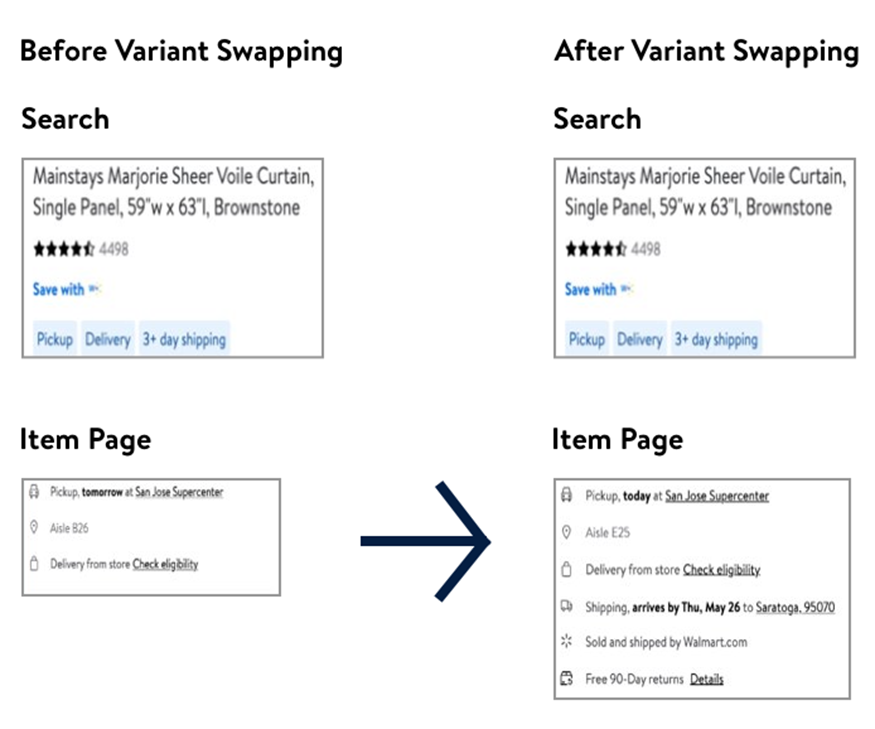
Anteriormente, los resultados de búsqueda y la página del artículo mostraban de forma predeterminada la variante principal que usted o su comerciante seleccionaron.Los resultados de búsqueda ahora muestran la variante ganadora: la mejor oferta según el precio, las velocidades de envío, etc. Esto puede haber causado confusión cuando los clientes vieron diferentes opciones de cumplimiento entre la búsqueda y la página del artículo.
Hemos mejorado la experiencia para que las opciones de cumplimiento sean consistentes desde la búsqueda hasta la página del artículo.Esta mejora se conoce como intercambio de variantes.
3. ¿Por qué no veo todas las opciones de variantes en Walmart.com?
Si su grupo de variantes tiene muchos artículos, haga clic en el enlace Ver todo para ver todas las opciones de variantes.De forma predeterminada, hay cinco filas visibles a la vez y puede desplazarse hacia arriba o hacia abajo para ver otras filas.